一区二区三区免费视频-一区二区三区欧美-一区二区三区欧美日韩-一区二区三区欧美在线-一区二区三区情侣-一区二区三区日-一区二区三区日b电影-一区二区三区日本精品-一区二区三区日韩-一区二区三区日韩精品
<blockquote id="j4gos"><rt id="j4gos"></rt></blockquote>
<ol id="0kgku"></ol>
久鼎(浙江)地坪科技股份有限公司
首頁
企業簡介
產品大全
聯系我們
企業信息
訪客留言
首頁
>
產品大全
>
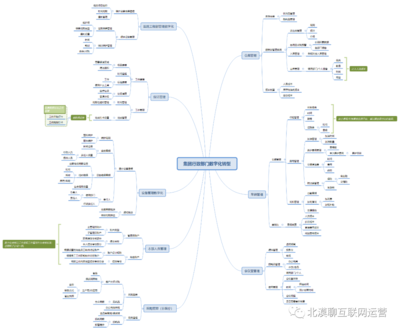
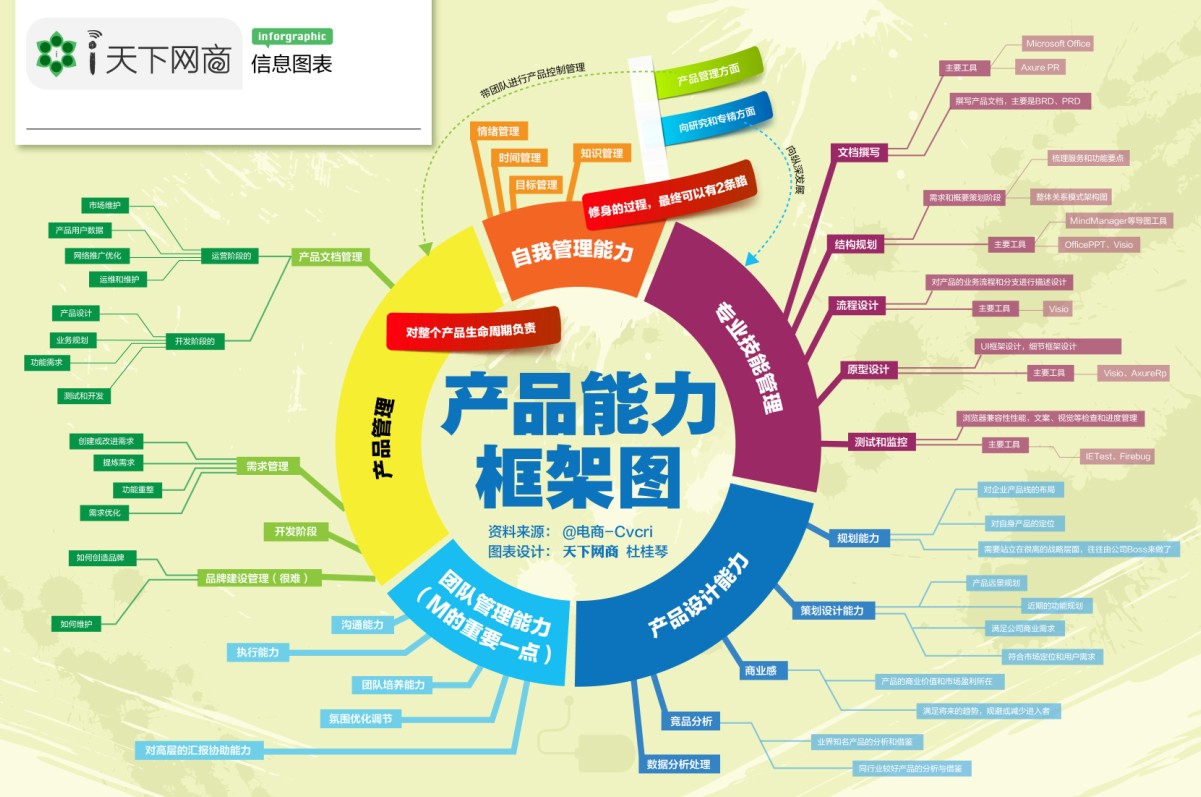
企業集團運營管理數字化轉型(二):人力資源和行政的數字化轉型產品規劃
企業集團運營管理數字化轉型(二):人力資源和行政的數字化轉型產品規劃
如若轉載,請注明出處:http://www.lznk.com.cn/product/21.html
更新時間:2026-09-05 06:04:25
最新產品
高端之路 初探XR沉浸式智能制造生產創新育人課室集約規劃與運營疏導方針
“元腦”算力工廠 120天速建10MW智算中心的管理啟示
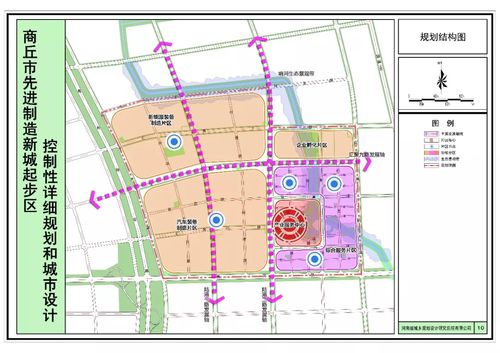
商丘市先進制造新城起步區控制性詳細規劃與城市設計公示 打造豫東智造高地與品質新城
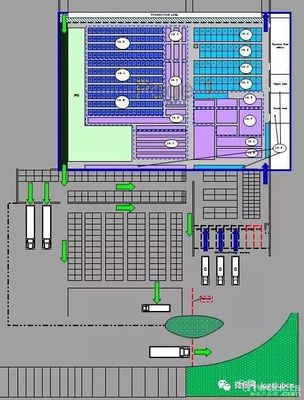
汽車零部件企業庫存改善路線圖 從規劃設計到落地管理
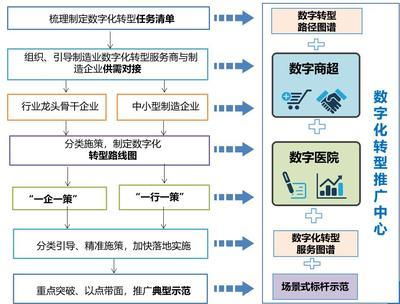
東莞市首席信息官協會 引領數字化轉型的規劃設計與管理策略
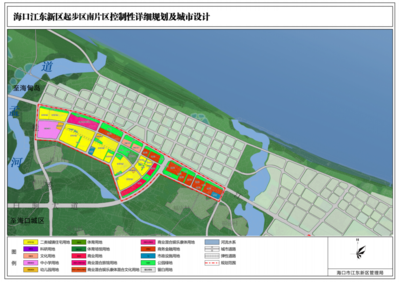
年終沖刺跑 | 住宅、學校、商服…海口江東新區CBD南片區將建多個配套 規劃設計管理
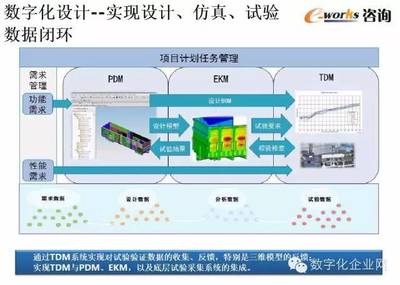
重磅PPT推薦 數字化工廠的規劃與設計——規劃設計管理的關鍵路徑
精益工廠布局與規劃設計管理 構建高效生產的基石
五大國際機構精準踐行總體改革夢想 揭秘涇河新城《院士谷》規劃藍圖之整合聯動戰略藍圖與背后生智慧聚的時代激奧解碼國際思維的現代化高鋒再研發樞紐與科技映射里程碑關鍵篇.平臺觀
項目與產品 項目經理與產品經理的角色辨析與協作之道
主站蜘蛛池模板:
日本中文字幕网站
|
91自拍论坛九色
|
伦理三级片黄视频
|
91刺激自拍视频
|
能看不卡的东京热
|
国产免费小视频
|
手机福利在线电影
|
午夜神马伦理
|
性欧美喷潮xxx
|
日韩美女在线观看
|
日本h在线
|
在线日韩中文字幕
|
亚洲孕妇五月天
|
超碰碰碰碰人插
|
一区二区三区不卡
|
欧美视频不卡
|
超碰人人艹
|
亚洲视频国产精品
|
免费看片视频
|
欧美69xxx
|
日本女同网站
|
在线看的黄色网址
|
欧美乱轮XXX
|
综合网黄
|
另类成人网
|
国产伦理片网站
|
精品视频一区二区
|
国产精一品亚
|
91精品手机
|
中日乱轮中文字幕
|
成人全黄三级视频
|
欧美一级久久精品
|
三级网址在线播放
|
日韩经典第一页
|
三级网址网站
|
欧美乱码变态
|
综合色在线
|
国产97色色
|
国产日韩成人影片
|
激情综合五月婷婷
|
日韩新片王网
|
国产三级黄色片
|
91免费视频在线
|
黑丝美女91
|
欧美性www
|
欧美做传爱喷潮
|
在线观看国产免费
|
欧美在线1
|
亚洲色图探花
|
女人草屄影院黄色
|
宅宅网伦理片
|
美女三级片网站
|
伊人伦理电影
|
四虎天堂色
|
中国另类无码免费
|
91在线精品
|
成人午夜大片
|
亚洲欧美日韩综合
|
日韩在线aⅴ免费
|
成人高清免费视频
|
日韩经典电影免费
|
91成人色网
|
五月天婷婷
|
久草乱码
|
免费Av
|
日韩AV
|
亚洲丝袜精品
|
激情综合站
|
日韩欧美另类在线
|
黄色三级毛片儿
|
毛片传媒
|
午夜福利视频大全
|
国产在线观看不卡
|
亚洲中文欧美
|
青青草a在观免费
|
国产免国产免费
|
久草网站
|
强奸乱军第一页
|
成年电影网址
|
欧美一区视频
|
欧美日韩福利
|
福利看片A片
|
国产情侣在线自拍
|
女同日本福利
|
另类欧美午夜福利
|
免费高清日韩
|
三级网站免费
|
成人福利免费视频
|
日韩欧美综合在线
|
制服丝袜在线91
|
91国产高清在线
|
欧美日韩激情A
|
在线视频高清日韩
|
午夜伦理在线播放
|
男的天堂网AV
|
欧美黄色性另类
|
激情深爱五月
|
国产免费αv
|
免费h片网址
|
91秘密入口
|
日本女同护士
|
吃瓜黑料探花国产
|
青青久操
|
三级毛片视频网站
|
91精品国产高清
|
久草小视频
|
91香蕉插插插
|
孕妇三级av无码
|
欧美孕妇一级
|
欧美色综合久久
|
欧洲国产在线观看
|
黄色看片深爱网
|
日韩理论片电影
|
成年电影网站
|
免费欧美福利
|
国产激情二区
|
依依成人
|
久久亚洲在线精品
|
午夜福利网站在线
|
亚洲香蕉在线
|
国产成在线视频
|
国产二区精品无码
|
免费看片的软件
|
日韩伦理片电影
|
丰满五月天天
|
人妻一级二级三级
|
欧美另类高清
|
一级理论片
|
日韩欧美黄色网址
|
麻豆狼人插3
|
成年人在线网站
|
国产视频三区
|
毛片网站美女
|
欧美日韩免费不卡
|
欧美午夜理论片
|
免費看黄色网址
|
蜜桃视频网址导航
|
人人草人人
|
敕激撸福利二区
|
欧美激淫孕妇
|
午夜福利高清在线
|
日韩在线免费看
|
久久国产
|
草逼91
|
欧美日韩激情A
|
国产成人色
|
日韩美女一区
|
中文字幕福利电影
|
福利影院精品
|
丁香五月新网站
|
欧美日韩在线
|
欧美日韩一区
|
欧美乱轮XXX
|
波多野吉衣电梯2
|
国产内射第一页
|
午夜影院入口
|
无码国产不卡视频
|
97蜜桃网
|
欧美另类
|
97色色91
|
日本一道本在线
|
中文字幕在线一区
|
国产美女操
|
欧美性16
|
亚洲激情综合网
|
91美女被草
|
青青草在线视频频
|
青草青青99
|
日韩无码孕妇
|
四虎娱乐
|
嫩草av91
|
亚洲国产精品视频
|
午夜综合福利视频
|
丁香五月黄片
|
五月天婷婷
|
美女毛片网站
|
手机v日韩在线看
|
成人午夜爽a
|
另类激情欧美
|
老湿机AV影院
|
欧美社区第一页
|
在线看黄网址
|
亚洲欧美日本
|
日韩激情电影
|
日韩变态网
|
亚洲精品乱码久久
|
国产在线视频欧美
|
欧美日韩福利所
|
av伊人蜜桃
|
人妖免费黄片
|
成人网站免费三级
|
微拍91
|
欧美色五区
|
激情综合干
|
黑人操逼大片
|
日韩欧美巨乳
|
欧美欧美欧美欧美
|
美国伦理片禁忌
|
欧美精品k频道
|
尤物午夜精品
|
亚洲五月天自拍
|
av影视在线观看
|
欧美大逼
|
国产美女自拍偷拍
|
最新日韩新片
|
A片在线au导航
|
亚洲国产二区
|
91大神网站0
|
亚洲视频成人
|
亚洲爽爽
|
亚洲肏逼视频
|
91爱爱视频
|
久草新增免费看
|
国产在线观看地址
|
丁香5月视频
|
国产大全入
|
欧美性爱淫网
|
国内网友自拍视频
|
日韩新片快播
|
欧洲免费成人A
|
91视频国产一区
|
中文字幕视频二区
|
国产美女自拍偷拍
|
国产欧美岛国乱伦
|
97超在线视
|
久久爱88
|
熟女www97
|
超碰自拍豆花
|
微拍福利在线视频
|
黄色网址视频
|
人人操人人肏
|
伦理片年轻的母亲
|
日韩欧美在线一区
|
最新亚洲日韩精品
|
日本免费三级网站
|
中文日韩欧美
|
岛国大片网站
|
日本不卡影视
|
日本三级毛
|
成人在线精品
|
超碰天天操香
|
成人看片免费网站
|
成人影片迅雷下载
|
理伦片免费
|
日韩欧美啪啪操
|
高清欧美日韩
|
青青草a视频
|
波多野吉依
|
日韩欧美黄色
|
吃瓜在线无码
|
亚洲黄色网络
|
日本免费观看片
|
国产成人无码久久
|
高清无码在线
|
亚洲欧美日
|
国产吃瓜视频
|
欧美精品视频在线
|
中国一卡二卡视频
|
欧美日韩卡1
|
人妖免费黄片
|
永久免费中文
|
国产亚洲首页
|
国产极品一区0
|
一区二区三区乱伦
|
人妖另类日韩欧美
|
一区在线日韩
|
亚洲国产美女在线
|
青青草最新视频
|
一区二区
|
日本久久成人影视
|
狠狠操青青
|
亚洲欧美18p
|
亚洲白丝网页
|
欧美大奶
|
丝袜足交在线
|
国产精品乱码一
|
18福利影院
|
午夜美女福利视频
|
悠悠瑟瑟福利
|
国产大片一级
|
97精品国产97
|
福利社试看三分钟
|
草逼wwww
|
国产免费大片
|
亚洲欧美大片
|
吃瓜在线一区
|
日本中文在线观看
|
在线观看欧美精品
|
91香精网
|
国产无码播放视频
|
人妻精品
|
亚洲都市激情
|
国产免费人成视频
|
午夜福利色情
|
欧美东京热三级
|
国模黄色三级片
|
97草逼网
|
国产在线成人精品
|
伦理片精油按摩
|
日本三及片
|
谁有最新黄色网址
|
午夜A片三级片
|
国产不卡1区
|
精品欧美
|
国产日产欧产精
|
黄色男人在线
|
91视频黑丝
|
深夜国产高清视频
|
后入91
|
最新福利在线观看
|
人人妻人人澡人人
|
a片网站免费
|
国产美女大秀
|
三级a片在线观看
|
男人天堂三级片
|
青草久988
|
亚洲丁香网
|
成人三级成人三级
|
成人精品电影
|
日本三级全黄
|
伊人五月丁香网
|
在线免费国产视频
|
国产成人A
|
成年免费网站
|
国产精品三区四区
|
欧美大片涩涩
|
字幕av一区
|
夜色帮福利
|
加勒比激情乱伦
|
国产玉足脚交
|
91抖音视频黄
|
国产精品视频yu
|
欧美伦理网站
|
午夜福利理论
|
欧美在线伊人
|
日本wwwwww
|
美腿福利精品网站
|
国产伦理剧
|
操操老司机
|
国产91一区二
|
91视频下载污
|
丝袜女同
|
欧美区日韩区
|
日韩免费高清在线
|
欧美a级片网站
|
欧美在线aⅴ
|
午夜福利视频A
|
丝瓜视频成年版
|
日本高清福利
|
亚洲国产欧美91
|
国产精品大片在线
|
久久精品视频国产
|
成人午夜秀场
|
com黄在线观看
|
日韩无码免费视频
|
蜜桃视频一区二区
|
青青草在线视频网
|
欧美黑人在线
|
伦理片在线影院
|
成人色片网
|
久草福利福利视频
|
黄色免免视频
|
国产伦理片
|
亚日韩喷白浆无码
|
女女视频三级网站
|
国产十日韩十欧美
|
午夜福利视频影视
|
日韩在线
|
丝瓜视频成年人
|
伪娘黄色资源网站
|
污污色色
|
日本人妻熟妇熟
|
日本在线视频播放
|
国产精品视频直播
|
午夜韩国伦理电影
|
91社在线高清
|
午夜福利电影手机
|
日本成人免费网
|
欧美日韩国产不卡
|
日本在线直播
|
四虎影院在线视频
|
性欧美xxxx╳
|
亚洲视频一区在线
|
国语不卡肏屄视频
|
欧美限制级影片
|
国产高清区
|
综合永久精品日韩
|
第一页草草影院
|
午夜福利视频了
|
岛国无码一卡二卡
|
精品在线不卡
|
精品国产一区二区
|
黑人激情影院
|
91不卡视频
|
四虎影院在线观看
|
久久叉叉
|
欧美性爱-第1页
|
国产黄三级性孕妇
|
成年人在线免费
|
欧美喷潮系列
|
毛片成人免费观看
|
人妻在线视频免费
|
无码人妻+高清
|
国产情侣在线自拍
|
国产白丝在线0
|
美女毛片视频网站
|
日本成人三级网
|
护士伦理片
|
青草社区
|
91免费福利
|
日韩亚洲在线观看
|
亚洲欧美日韩系列
|
亚洲日韩福利在线
|
国产羞羞的时视频
|
成人www
|
黄色网入口
|
国产高清不卡视频
|
国产福利永久
|
国产午夜在线播放
|
91免费国产在线
|
91男操女
|
国产国产视频
|
亚洲精品乱码久久
|
国产盗摄一
|
国产在线精品视频
|
中文字幕福利导航
|
日韩经典
|
性欧美60
|
免费的黄色网站
|
日本高清视频在线
|
欧美女同文字浴
|
国产男女猛视频
|
月丁香婷网
|
中文自拍
|
成年人电影视频
|
三级成人理仑电影
|
欧美在线第一
|
黄色三级免费网站
|
黄色美女视频网站
|
午夜看片免费
|
成人国产入口不卡
|
激情91
|
青青草玖玖爱
|
歐美福利一區
|
精品国产麻豆免费
|
福利影院在线
|
91精品毛片免费
|
日本三级免费电影
|
丁香五月新址
|
激情伊人五月天
|
高清日本
|
福利同城91在线
|
免费成人高清
|
国精产自导拍
|
欧美日韩另类在线
|
日本成年人片
|
国产主播福利合集
|
欧美日韩电影一区
|
91大神磁力链接
|
国产精品三级在
|
综合成人
|
福利姬深夜视频
|
欧美视频观看
|
国产一区电影
|
日韩无码高清网站
|
欧美色系视频
|
97影视网
|
肥熟一区二区三区
|
欧美福利网
|
成年人在线看视频
|
欧美城黄色
|
欧美国产在线播放
|
欧美丝袜
|
国产视频网址导航
|
91精品在线看
|
深爱五月欧美激情
|
久草视频免费福利
|
精品欧美在线观看
|
亚洲欧美精品在线
|
性交乱伦视频
|
一级片免费视频
|
日本中文字幕网
|
无码爆操孕妇
|
91插插插
|
国产精品乱伦
|
免费福利片
|
欧美性爱资源站
|
国产精品疯狂
|
国产a级国片免费
|
嗯嗯噜影院一区
|
午夜福利激情院
|
国产第一页视频
|
国产成人蜜柚
|
欧美电影视频
|
日韩电影亚洲
|
欧美日韩免费网站
|
无码三级网址
|
成人大片免费观看
|
日韩欧美在线电影
|
午夜男女啪啪
|
人妻乱视
|
深夜影视爱爱
|
欧美另类色图视频
|
在线看日韩电影
|
一区二区三区乱伦
|
亚洲欧美日本在线
|
福利国产视频
|
国产伦理在线观看
|
综合色影院
|
91啪啪视频
|
91直播篮球直播
|
国产在线精彩亚洲
|
羞羞午夜福利
|
亚洲欧美日韩高清
|
男人插女人的网站
|
成人偷窥影院
|
91日本免费高清
|
国产91福利在线
|
操碰久久
|
日韩视频网址
|
91桃色视频下载
|
国产吃瓜秘入口
|
91男女作爱
|
成人国产精品日韩
|
免费日本在线观看
|
向日葵草莓视频
|
91撸视频
|
青青草撸
|
97碰碰资源总站
|
高清欧美剧大全
|
国产一区在线看
|
在线免费黄色A片
|
夜晚爽爽影院
|
人妖女同三人妖片
|
嗯啊三级视频网站
|
亚洲国产麻豆
|
91短视频成人
|
欧美足交一区二区
|
久草视屏免费看
|
深夜福利偷拍视频
|
香蕉视频免费在线
|
免费看黄www
|
成人免费大片
|
国产日韩一区
|
高清影视在线观看
|
夜干日干
|
男女免费无遮挡
|
另类专区欧美制
|
伦理在线影院
|
东京热99
|
国产色护士
|
欧美α片
|
欧美性爱666
|
三级无码在线天堂
|
宅福利导航
|
av福利网站导航
|
日韩在线不卡播放
|
午夜福利网页
|
久草免费资源站
|
国产熟睡乱子伦
|
丁香九月国产主播
|
三级几网站
|
免费日本在线视频
|
偷拍网站导航
|
日韩欧美综合在线
|
欧美伦理电影网
|
欧美福利
|
日本午夜福利网
|
香港伦理在线播放
|
高清资源下载
|
污污在线观看
|
日韩欧美在线播放
|
欧美国产在线视频
|
91丁香香
|
女同快播
|
亚洲国产美女在线
|
麻豆国产高清无码
|
成年人理论片
|
日韩成人综艺
|
日本一级影院
|
日本免费看片网站
|
欧美韩一区
|
久草视频免费看
|
97影院伦理
|
宅男午夜
|
日韩美女中文字幕
|
日日夜夜欧美
|
91豆花视频在线
|
四虎私人影院
|
免费看片免费播放
|
国产在线不卡视频
|
亚洲在线看片免费
|
欧美成人在线观看
|
成人免费影视
|
东方成人在线资源
|
国产一区成人
|
操少妇导航
|
成年在线91网
|
波多野结全集种子
|
青青草原综合
|
三级视频网址网站
|
门事件视频一二区
|
尤物肏逼
|
超碰资源撸
|
强奸制服中文字幕
|
国产精品福利资
|
成人一二三区视频
|
午夜伦理片
|
日韩亚洲国产欧美
|
欧美疯狂三
|
91视频国产大片
|
内射美女网
|
最新四虎网址
|
国产精诚人品
|
萌白酱在线一区
|
日韩无码影音先锋
|
欧美人视频
|
欧美电影免费看
|
91自拍精品
|
国产不卡电影
|
三级高清精品国产
|
国产大片91
|
欧美日韩精品综合
|
精品欧美
|
吉林五月花综合网
|
五月激情婷婷小说
|
蜜桃第一页
|
日韩国产麻豆精品
|
窝窝社区国产
|
国产视频自拍在线
|
国产1区2区
|
欧美精品亚州精品
|
成人一二三区亚洲
|
偷拍午夜福利视频
|
三及片免费
|
日韩三级片导航
|
日本的伦理电影
|
狠狠肏逼视频
|
在线黄网站免费
|
18成年人网站
|
国产精品色片
|
深夜激情福利动态
|
人妖毛片视频网站
|
日韩另类AY
|
深夜激情网
|
福利视频深夜
|
66久66
|
中亚日韩欧美在线
|
日韩制服视频在线
|
国产高清超
|
福利在线影院
|
三级伦理剧
|
成人写真福利
|
欧美日韩高清免费
|
91网络视频
|
成人深夜视频
|
香蕉久久a毛片
|
国产青视频
|
欧美激情福利区
|
欧美日韩视频一区
|
国产日韩在线播放
|
在线看黄色96
|
综合五月天婷婷
|
激情文学色
|
久久91精品国产
|
成人高清日本
|
久久精品影院
|
91逼干
|
国产精品高潮呻吟
|
三级理伦片免费
|
女同专区
|
青青草电影
|
日日夜夜精
|
黄色三级大片网站
|
午夜福利欧美肥婆
|
狼友深夜福利视频
|
青草娱乐在线观看
|
国产素人三级视频
|
国产看片免费
|
日本黄色天堂
|
日韩色片在线观看
|
精品免费国产视频
|
老湿机福利区
|
91天堂一区二区
|
青青草短视频
|
黄色污网站免费
|
五月天婷婷射
|
五月天婷婷爱
|
女同一区二区三区
|
免费高清电影大全
|
永久免费AV
|
日韩国产在线观看
|
福利一区福利二区
|
成人动漫一二三区
|
日韩中文字幕综合
|
成人午夜天堂
|
亚洲在线欧美在线
|
97韩剧tv网
|
日本伦理影视
|
午夜视频九九九
|
91社中文
|
人妖另类系列
|
四虎精品免费
|
日本三级光棍影院
|
国产精品自拍9
|
牛牛成人导航
|
免费操碰视频
|
成人免费看片软件
|
日本3j片
|
91视频一区二区
|
高清av一区二区
|
国产精品综合在线
|
日本三级伦理电影
|
欧美日韩日逼
|
亚洲资源总站
|
69成人网
|
在线三级视频网址
|
欧美夜夜草
|
人妖女同三人妖片
|
日韩亚洲欧美中文
|
伦理免费在线观看
|
最新欧美黑料在线
|
午夜福利草莓在线
|
豆花视频福利
|
国产乱伦免费视频
|
激情五月wwww
|
国产精品热热热
|
丁香五月视频区
|
熟女玉足足交
|
免费观看三级网站
|
欧美精产一区二区
|
操我视频91
|
四虎另类西西
|
成人精品部
|
日本三级理伦电影
|
都市激情变态另类
|
成人午夜免费观看
|
丁香五月花在线
|
欧美二区在线
|
国产门视频
|
丁香五月社区
|
欧美国产日韩综合
|
最新日韩新片
|
成人国产亚
|
香蕉视频在线看
|
三级的网站
|
青青草app
|
黄色三级美国网站
|
福利影院一级片
|
欧美日韩亚洲
|
成人元码免费黄片
|
成人午夜免费观看
|
香蕉国产在线
|
国产免费种子视频
|
午夜极品福利
|
美女毛片网
|
国产另类
|
无码窝导航
|
黄色三级网络
|
亚洲欧美另类在线
|
精品国产在线视频
|
欧美乱妇日本乱码
|
三级亚洲天堂
|
三级伦理片在线
|
日本在线伦理片
|
狼人伊人干
|
精品处破女学生
|
欧美日韩大片网
|
最新黄色AV网址
|
日本x片视频
|
欧美三级在线网址
|
加勒比熟女
|
人人影院黄片
|
高清日韩无码视频
|
日韩中文三级
|
超碰老逼
|
三级的网站
|
成人午夜免费观看
|
最新福利影院
|
激情深爱五月
|
国产不卡高清在
|
91这里只有精品
|
亚洲激情导航
|
乱伦聚合
|
欧美不卡一二三区
|
麻豆影院爱爱
|
日韩乱伦大片
|
欧美三级黄片视频
|
综合色色欧美
|
91狠狠撸狠狠草
|
欧美大色
|
国产成人在线网站
|
91叉叉
|
最新三级AV
|
日韩欧美在线成人
|
国产一区精品
|
青草青免费视频
|
国产免费两性视频
|
激情福利啪啪
|
日本一级一片
|
波多野结依系列片
|
国产传媒视频
|
黄色的免费网址
|
怡红院国产视频
|
五月六月婷婷
|
免费玉足脚交视频
|
久草资源在线
|
日本人妖网站
|
寻找免费黄色网
|
五月停停丁香
|
欧美美女爱爱首页
|
久草在线视频资源
|
国产免费在线看
|
国产精品日韩视频
|
男女黄色A片
|
国产永久福利导航
|
草逼操得潮喷视频
|
东京热亚洲传媒
|
成人动漫一区二区
|
丝袜高跟诱惑一区
|
国产看片免费
|
成人影院伦理电影
|
日韩8页
|
激情福利网
|
夜夜操狠狠肏
|
91视频人人
|
91男女视频
|
操一操午夜影院
|
福利影院精品
|
日本三级免费视频
|
手机成人影片下载
|
91手机论坛
|
日韩不卡一二三
|
精产国品天天久久
|
成人抖音
|
国产在线免费电影
|
三级片黄色片网站
|
黄色男人在线
|
午夜福利久久免费
|
欧美视频在线网站
|
成人三级色
|
91九九九
|
日韩成人高清在线
|
波多野吉衣中文
|
黑料在线资源国产
|
青青草a免费线看
|
在线观看三级a片
|
足交福利导航
|
高清日韩无码视频
|
精东A片成人影视
|
国产电影网
|
51国产在线
|
欧美日韩一区
|
小x导航福利
|
国产高清乱理
|
香蕉视频导航站
|
午夜福利300
|
国内精品剃毛
|
A片网站在线观看
|
欧美日韩亚州
|
欧美日韩中字影院
|
国模吧日韩无码
|
欧美另类残忍
|
日韩性爱网址
|
强奸少妇影院
|
国产精品无码网站
|
91自拍偷拍
|
中文字幕日韩欧美
|
国产操片
|
日韩激情偷拍视频
|
中国黄色片网站
|
午夜福利一区二区
|
综合欧美亚洲
|
欧美性色生活
|
女同人妻电影午夜
|
欧美精品视频一区
|
中国人妖操女人
|
高清日本在线
|
91豆花永久入口
|
欧美日韩成年
|
日本在线精品视频
|
四虎欧美性爱影院
|
国产亚洲在线
|
伦理片完整版
|
波多野结氏
|
国产日韩在线观看
|
一区欧美
|
五月天婷婷之综合
|
欧美色色综合
|
肥熟一区二区三区
|
日韩精选在线
|
日本三级毛
|
毛片网址的入口
|
福利在线免费观看
|
欧美亚洲国产视频
|
欧美第二页
|
成人精品影院亚洲
|
欧美理论亚洲福利
|
国产成年人网站
|
精品亚洲欧美高清
|
成人免费网站黄
|
91撸撸射
|
欧美潮喷合集在线
|
女一区在线不卡
|
午夜男女羞羞影院
|
男女日b视频成人
|
日本无码在线
|
白丝国产在线
|
国产吃瓜无码
|
丁香五月网站首页
|
免费A片入口
|
找变态网站草麻豆
|
国产自在线拍
|
午夜电影在线播放
|
国产精品露脸国
|
国产主播户外
|
激情无码中文日韩
|
波多野结电影系列
|
波多野吉衣在线看
|
日本在线观看不卡
|
91制片国产自
|
午夜天堂福利av
|
亚洲成av
|
黄瓜视频成人
|
一区二区日韩成人
|
久草视频骚
|
极品91尤物
|
欧美日韩欧美日韩
|
亚洲第一导航
|
欧美免费私人影院
|
中文字幕在线欧美
|
国产女人自拍
|
高清免费无码毛片
|
国产在线观看自拍
|
91免费视频在线
|
香蕉视频在线播放
|
操逼爆草视频网站
|
日本高清一区
|
日韩午夜在线电影
|
一级肉体全黄裸片
|
黄色网络在线观看
|
日韩撸色色
|
性爱网站在线观看
|
国产二区在线视频
|
国产高清一区二区
|
国产大片在线播放
|
成人三级无码
|
日韩在线免费电影
|
欧美Aⅴ影院
|
免费A网站
|
久草福利社
|
免费的黄色网址
|
国产高清一区二区
|
成人在线网站
|
欧美猛男gay
|
黄色AV网站免费
|
日韩第一色网
|
成人精品视频
|
国产精品三级A
|
国产丝袜在线播放
|
97素材
|
欧美拳交A片电影
|
欧洲免费在线视频
|
丁香六月婷婷
|
最新国产在线播放
|
老湿机免费欧美
|
亚洲三级乱伦狼友
|
国产va在线观看
|
福利精品第一导航
|
韩日一区二区
|
四虎网站入口
|
宅宅伦理电影
|
国内免费一区二区
|
免费久草视频
|
日本乱伦一二三区
|
5月丁香婷婷网
|
乱伦网站
|
国产日韩欧美系列
|
国产精品美女乱伦
|
国产高清福利
|
中文字幕日本吃瓜
|
国产精品亚洲欧美
|
日韩中文精品
|
午夜人妖另类
|
麻豆免费网站
|
欧美视频人人碰人
|
人人叉人人草
|
午夜两性福利视频
|
亚洲美女啪啪视频
|
小草莓视频下载
|
91色色综合
|
天美影视
|
另类激情欧美
|
成人α片
|
欧美A级黄色影院
|
日本在线视频导航
|
福利姬精品在线
|
国模精品牛牛视频
|
欧美乱伦文学
|
亚州欧美日韩另类
|
超碰久操
|
免费看的黄片网站
|
日韩亚洲欧美在线
|
国产精品一
|
91茄子在线观看
|
香港日本韩国三级
|
午夜草逼
|
国产伦理三级
|
男人天堂黄色视频
|
福利社福利导航
|
午夜福利久久久
|
欧美日韩另另类
|
91探花国产综合
|
美女被内射视频
|
欧美日韩中文国产
|
日韩欧美在线网址
|
黄色三级女高男
|
亚洲丁香婷婷五月
|
国产精品一区三区
|
极品AV
|
成人免费看片网址
|
在线a片网站
|
欧美日韩国产主播
|
蜜臀精品
|
无码一区二区四区
|
艹碰视频
|
欧美福利一区
|
91一道不卡
|
波多野吉衣番号
|
美韩福利在线
|
欧美日韩高清电影
|
在线看伦理片
|
乳摇短视频
|
国产色片在线观看
|
五月日韩导航
|
精品视频91
|
超碰97人人爱
|
欧美xxxx片
|
欧美激情福利区
|
亚洲国产日本精品
|
日韩欧美在线国产
|
豆花国产精品熟女
|
岛国视频国产精品
|
欧美日韩三
|
免费A级黄片
|
欧美亚洲第一页
|
成人精东
|
欧美美女内射
|
人妻直播影院影院
|
欧美操逼逼
|
91免费视频在线
|
无码成人精品在线
|
国产国产毛卡片
|
日韩电影bt
|
爱豆传媒在线入口
|
日本高清在线电影
|
日韩另类在线观看
|
国产乱子伦一区二
|
狼友福利网站
|
成年人在线小视频
|
日韩高清区
|
亚洲女同在线
|
欧美人禽猛交狂配
|
国产欧美va欧美
|
丁香五月80P
|
欧美伊人
|
女同接吻视频
|
中文字幕日本不卡
|
国产精品99久
|
日本三级无码
|
成人三级a
|
久草色影
|
午夜内射dV一区
|
成人激情不卡
|
玉足美女在现管控
|
精品国产偷
|
东京热亚洲天堂
|
欧美黄页
|
91福利社污
|
伦理片善良的嫂子
|
成年在线电影
|
成年在线播放
|
91最新国产精品
|
91视频欧美国产
|
91美女性爱视频
|
国产一级生活片
|
欧美xx电影
|
福利33网址
|
欧美影院
|
尤物精品视频
|
一本大道加勒比
|
午夜福利体验区
|
欧美变态另类视频
|
91精品午夜视频
|
欧美性成
|
91操操视频综合
|
国产无须下载的免
|
福利一二区
|
东方色图欧美色图
|
先锋影音AV
|
国产麻豆精品视频
|
91免费国产吃瓜
|
三级网址在线观看
|
中国女人黄片网站
|
成人三级激性爱
|
深夜福利性爱视频
|
日本精品免费
|
福利视频一区
|
老师影院体验区
|
国产不卡网
|
久久电影
|
久久福利导航
|
欧美日韩中文一区
|
久草三级
|
四虎色色虎
|
麻豆视频网站
|
三级成人理仑电影
|
成人肏逼视频不卡
|
乱伦理论片
|
日韩精品视屏
|
成人另类第一页
|
一级片免费视频
|
欧美午夜理伦三级
|
四虎永久
|
高清无码+久久草
|
在线看国产视频
|
麻豆传媒官网
|
一区二区免费视频
|
欧美日韩人成在线
|
无码视频在线观看
|
成人小视频免费看
|
免费伦理片电影
|
丝袜伦理
|
伦理剧在线观看
|
性无码男人的天堂
|
国产在线牛牛
|
欧美色综合网
|
亚洲丁香五月
|
国产91网站在线
|
日韩在线高清
|
欧美性爱文学视频
|
宁波性爱一区
|
免费黄色A片视频
|
91资源碰碰
|
免费视频h
|
老湿机福利区
|
窝窝三级片
|
国产午夜免费电影
|
日韩欧美一日
|
成人18
|
欧美成人夜色
|
另类欧美日韩
|
亚洲欧国国产精选
|
成人高清免费
|
欧美日韩亚洲综合
|
家庭乱伦第一页
|
国产美女网站视频
|
欧美午夜伦理电影
|
国产精选自拍
|
红杏伦理影院
|
91下载
|
久久免费福利视频
|
午夜轮三级
|
97cao碰
|
蜜桃精品成人影片
|
夜色草莓视频在线
|
国内女同
|
日韩精选在线
|
91视频黄色视频
|
狠狠操五月天
|
操逼视频免费瑟瑟
|
人妖h片
|
91青青视频
|
久草视频最新网址
|
久草资源免费在线
|
97福利社
|
另类视频
|
亚洲福利在线看
|
成人一二三区视频
|
岛国动作片免费看
|
五月天婷婷综合网
|
91欧美在线
|
91婷婷
|
狼友福利在线
|
欧美一区免费观看
|
男女天堂三级片
|
孕妇视频一区二区
|
欧美一级黄色片
|
欧美日韩岛国
|
在线碰91
|
国产一区2区三区
|
成人AV在线观看
|
天美黄色网
|
日本在线观看免费
|
国产成人精品a
|
自慰白浆免费现看
|
欧美怡红院院二区
|
日韩激情文学
|
日本成人一区
|
免费在线观看h片
|
日韩精选第一页
|
日本三级毛
|
黄色福利深夜色色
|
在线影院
|
成人v视频网
|
91美女性爱视频
|
国产人妻
|
日本免费xxxx
|
欧美日韩中文亚洲
|
在线成人无码片
|
亚洲福利偷拍视频
|
国产第九页
|
欧美大阴蒂
|
毛片福利影视
|
成人午夜直播
|
亚洲都市激情
|
亚洲综合激情
|
性欧美视频在线
|
亚洲欧美日韩tv
|
国丁香五月
|
国产丝袜美腿
|
国产馒头一线逼
|
欧洲中文字幕
|
福利姬天堂资源
|
美女黄色A片
|
亚洲日本天堂在线
|
久久免费大片
|
日本高清一道
|
亚州人人
|
国产极品无码小学
|
国产自拍日韩欧美
|
二区久久
|
欧美乱伦内射
|
国产亚洲网友自拍
|
午夜福利电影视频
|
午夜影院黄片
|
日本一级α片
|
成人精品区国产
|
久草福利资源首页
|
日韩乱欲视频
|
91导航少妇
|
黄色黑料偷拍网站
|
久草最新地址
|
成人免费电影网址
|
成年人免费在线看
|
乱伦熟女第1
|
午夜乱伦福利视频
|
在线三级毛片
|
小草免费视频播放
|
欧美成人夜色
|
日韩欧美在线影院
|
国产视频主播
|
国产高清视频一
|
欧美福利网站
|
国产在线二区
|
主播第一页
|
高清无码黄色网址
|
你懂得福利影院
|
无码一区二区毛片
|
在线网址日韩
|
日韩欧美在线网站
|
麻豆老熟女自拍
|
丁香五月黄片
|
91tv直播0
|
国产在线免费视频
|
91香蕉国产精品
|
51漫画APP
|
四虎精品店
|
日韩福利影院
|
国产91中文字幕
|
欧美黄色动
|
日韩电影免费
|
一区二区天天影视
|
无码黄色网址
|
精品国产不卡
|
精品在线看
|
午夜福利91社区
|
香蕉久久久
|
曰韩论理片
|
av草莓久
|
久草视频下载
|
亚洲av黄色毛片
|
黄色网在线看
|
三级在线看
|
日本上网卡哪种好
|
久草褔利视频
|
亚洲Av一卡二卡
|
激情五月婷婷开心
|
福利在线久草
|
黄片三级片网站
|
91大神猫先生
|
日韩在线网址
|
国产在线欧美
|
国产一区a
|
日本高清护士
|
欧美一二三级理论
|
免费看黄www
|
人人操人人肏
|
老湿a免费体验
|
黄色草莓肏逼视频
|
黄色日本视频
|
精品成人毛片
|
亚洲婷婷成人
|
成人无码
|
国产视频
|
国内成人自拍视频
|
日韩性爱第一页
|
91视频下载大全
|
日韩成人免费在线
|
91福利社在线
|
欧美二区女同
|
欧美日韩大陆在线
|
国内成人自拍
|
操人碰视频公开
|
成年免费看
|
日本三级色
|
激情综合网五月
|
国产目拍亚洲精品
|
成人app在线
|
国产亚洲网友自拍
|
人妻少妇精品久久
|
干孕妇AV
|
欧美激情在线
|
高清电影在线播放
|
欧美乱码变态
|
午夜色福利
|
麻豆影视
|
日本护士片
|
欧美自拍
|
西瓜影院视频全集
|
极品福利99精品
|
久草福利资源站
|
狠狠艹艹艹艹
|
三级黄片高清无码
|
午夜看片免费
|
制服丝袜推荐
|
超踫人人色
|
午夜偷拍福利人妻
|
成人中文在线
|
操操操黄色网页
|
精品欧美
|
国产福利在线
|
国产精品视频直播
|
丁香亚洲五月
|
亚洲欧美精品国产
|
福利导航网
|
欧洲色区
|
淫爽综合
|
国产精品国产精品
|
国产激情免费播放
|
福利国产视频
|
A片网站网址
|
全免费观看毛片
|
激情四月丁香婷婷
|
男女啪啪激情网站
|
精品欧美精品v
|
欧美高清
|
刺激牛牛国产免费
|
国产91精品视频
|
91国产网站
|
国产孕妇av
|
青草在线视频
|
青青操必
|
91超碰久草
|
国产丝袜美腿视频
|
欧美美女爱爱首页
|
欧美人交配
|
青草草碰
|
日韩亚洲中文字幕
|
91精品国产
|
成人免费影视
|
日韩人妻无码
|
欧美在线视频免费
|
高清成人无码
|
免费电影在线观看
|
深夜福利在线免费
|
国产一区二区不卡
|
欧美日韩性大片
|
亚洲东京热
|
国产特级精品
|
日韩高清免费观看
|
成人动漫app
|
久草资源在线免费
|
欧黑人AA
|
深夜少妇福利在线
|
a片网址大站
|
91新视频
|
欧美丰满影院
|
成人高清网
|
午夜福利你懂得
|
红桃视频成人免费
|
成人亚洲网
|
国产高清日韩
|
在线观看黄色网
|
AV蜜桃吃瓜
|
日韩新片网址
|
国产不卡a
|
91操操网
|
国产欧美ⅴa欧
|
在线观看三级网址
|
亚欧国产
|
国产麻豆
|
日本伦理电影推荐
|
国产精品福利
|
欧美一区二区免费
|
加勒比在线视屏
|
国产日韩欧美另类
|
国产夜色福利网站
|
超碰国产操操
|
污网站久
|
超碰人草
|
激情综合网在线
|
91快播
|
欧美性爱最新网址
|
国产伦理三级
|
亚训AA
|
国产高清无码
|
日韩精品中文字幕
|
豆花亚洲在线
|
欧美第一网站
|
91看片入口
|
国产视频精品免费
|
深夜免费福利影院
|
亚洲国产第一区
|
最新啪啪网站
|
另类激情先锋影音
|
欧美另类天堂
|
国产午夜视频
|
青青草论坛
|
曰韩论理片
|
黄色av免费
|
日韩精品亚洲
|
操碰在线不卡
|
豆花亚洲在线
|
91色色调教视频
|
爆乳福利导航
|
97国产在线观看
|
人人妻精品视频
|
国内三级黄色
|
国产精品人妖
|
国产中文字幕电影
|
污污的草莓视频
|
国产av电影网站
|
成人大片免费
|
日韩福利影院一区
|
一道日本亚洲香蕉
|
潮喷视频欧美
|
欧美国产日本综合
|
国产吃瓜免费看
|
日韩欧美视频在线
|
福利日韩第一导航
|
免费三级孕妇片
|
亚洲国产在线播放
|
久久人妻无码中交
|
欧美另类成人性爱
|
国产99页
|
日本中文字幕无码
|
超清中文有码
|
欧美色图乱伦
|
中文黄色网址
|
欧洲性xxxx
|
亚洲伦理视频
|
成人三级A片
|
国产夫妻一区二区
|
国产女同精品9
|
日韩欧美观看
|
在线看黄色的网站
|
成年人网址
|
欧美网站在线观看
|
青青草福利导航
|
成年人短视频
|
深夜福利线看免费
|
户外三级毛A片
|
三级涩网站
|
福利视频午夜
|
91影院在线播放
|
国产熟女性爱
|
91一区精品
|
草逼看黄片
|
五月婷丁香中文网
|
午夜福利插B
|
美女三级网站
|
极品白丝美女被日
|
黄色视频香蕉
|
午夜AA电
|
福利午夜有码
|
国内精品视频网站
|
亚洲欧美日韩综合
|
欧美性片三区
|
美腿丝袜中文字幕
|
三级在线无码观看
|
成人影院免费观看
|
日韩成人褔利影院
|
91色欧美
|
人人91
|
高清无码免费不卡
|
亚洲欧美日韩欧美
|
国产精品秀秀视频
|
深夜福利黄色
|
91吃瓜无码
|
香蕉干逼视频
|
岛国黄色在线
|
女同91视频
|
日韩在线不卡播放
|
在线视频国产
|
欧美成人21P
|
国产酒店
|
成人东京热
|
香港伦理片在线
|
国产精品高清在线
|
欧美插插插网
|
91九色在线
|
国产精品视频福利
|
国产孕妇无码
|
午夜影院色色
|
艹逼视频不卡
|
欧美18sex
|
日韩国产在线观看
|
韩日爆乳无码三级
|
91国产中文
|
久久水蜜桃视频
|
精品91视频网站
|
午夜A片三级片
|
丁香五月婷婷在线
|
牛牛精品一区二区
|
伦理片在线韩国
|
午夜后入福利
|
亚洲色欲天天
|
在线日韩综合欧美
|
A三级观看视频
|
欧美性爱网站大全
|
欧美黄色三级网站
|
男人的天堂在线黄
|
三级免费黄站
|
国产第一页草草
|
午夜免费福利在线
|
夜夜草成人网站
|
欧美极品在线
|
性欧美网页
|
免费看三级网站
|
国产日韩高清视频
|
午夜寂寞欧美
|
美女福利在线视频
|
日韩在线第二页
|
日本无码中文字幕
|
伦理剧韩国
|
日韩无码一二区
|
成人偷窥影院
|
国产国产高清
|
国产视频538
|
久草超碰在线
|
91香蕉破解
|
久草久精
|
日韩免费电影网站
|
黄色三级网圸
|
超碰一本操玖玖操
|
在线国产一区
|
黄色一级电影天堂
|
在线观看伦理片
|
欧洲精品区
|
日韩激情电影
|
久草免费公开视频
|
亚洲天堂性爱
|
91精品无码
|
国产精品乱
|
国产女同精品9
|
乱伦熟女四虎
|
成人丝瓜视频
|
乡村色欲网
|
日本在线不卡网站
|
成人免费观看片
|
日日干日日一区
|
亚洲瑟瑟天堂
|
欧美自拍区乱伦图
|
日韩69视频
|
伦理电影片免费
|
欧美一级精品免费
|
一区二区
|
丁香六月综合
|
日本aⅤ在线观看
|
影院半夜福利影院
|
日韩成人免费观看
|
伦理片下载
|
三级网址在线
|
av无码免费福利
|
免费福利在线观看
|
欧美六区
|
青久视频
|
午夜色毛
|
AV蜜桃吃瓜
|
福利影院a
|
国产巨乳在线观看
|
亚洲精品一卡二卡
|
日韩欧美站
|
欧美A级黄色影院
|
超碰碰97资源站
|
国产女人喷浆
|
爆操美少女
|
国产福利精
|
国内亚洲自拍
|
福利精品老师
|
久草福利资源玷
|
日韩网站在线看
|
无码国产一区二区
|
成人国产在线观看
|
韩日伦理电影
|
国产中文字幕亚洲
|
91草莓视频在线
|
日本伦理在线三区
|
欧美黄色动
|
美国伦理在线观看
|
麻豆影视
|
免费黄页网
|
性爱福利在线
|
国产在线视频免费
|
波多野百合
|
成人免费午夜剧场
|
夜夜看老黄
|
高清在线看片
|
欧美无专区
|
在线看日韩电影
|
91播放
|
欧美另类性虐
|
国产视频三区
|
福利片一区
|
精品孕妇精品在线
|
午夜私人成人日
|
中文字幕福利导航
|
国产黄色吃瓜
|
成人富二代短视频
|
福利所导航视频
|
91成人免费电影
|
日韩视频不卡
|
狼友自拍网
|
国产大片视频mv
|
日韩在线中文字幕
|
午夜三级黄片
|
日韩导航在线
|
人人澡超碰碰一区
|