營銷公司流程型組織設計 構建以客戶為中心的規(guī)劃設計管理體系
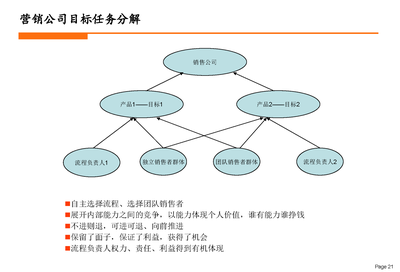
在當今快速變化的市場環(huán)境中,傳統(tǒng)職能型組織的僵化與遲緩已成為營銷公司發(fā)展的桎梏。為提升市場響應速度、優(yōu)化資源配置、強化客戶價值交付,向流程型組織轉型已成為營銷公司重塑競爭力的關鍵戰(zhàn)略路徑。本文將聚焦于營銷公司流程型組織設計的核心——規(guī)劃設計管理體系,探討其構建邏輯、關鍵要素與實施路徑。
一、 核心理念:從“職能壁壘”到“價值流貫通”
流程型組織的設計,本質上是將組織運作的核心從內部管控導向的“職能分工”,轉變?yōu)橐钥蛻魞r值創(chuàng)造為導向的“端到端流程”。對于營銷公司而言,這意味著必須打破市場部、銷售部、客戶服務部、產(chǎn)品支持部等傳統(tǒng)部門墻,圍繞核心業(yè)務價值鏈(如“市場機會到現(xiàn)金回款”、“品牌塑造到客戶忠誠”等)進行組織重構。規(guī)劃設計管理體系的使命,便是系統(tǒng)性地規(guī)劃、設計、優(yōu)化并管理這些核心流程,確保組織能力與戰(zhàn)略目標精準對齊。
二、 規(guī)劃設計管理體系的關鍵構成
一個有效的規(guī)劃設計管理體系,應包含以下四大模塊:
- 戰(zhàn)略與流程解碼層:此層是體系的“大腦”。它負責將公司的營銷戰(zhàn)略、業(yè)務目標轉化為具體的流程績效要求。例如,若戰(zhàn)略要求“提升新品上市成功率”,規(guī)劃設計管理需牽頭定義“新品上市流程”的全局藍圖,明確從市場洞察、概念開發(fā)、營銷策劃、銷售鋪開到效果評估的完整流程序列、關鍵決策點(DCP)及各階段的交付標準。
- 流程架構與標準層:此層是體系的“骨架”。它需要建立清晰、分層(L1-L4)的流程架構圖。頂層(L1)是核心價值流,如“整合營銷傳播流程”、“大客戶管理流程”;下層(L3/L4)則是具體的工作指引、作業(yè)標準和SOP。規(guī)劃設計管理需確保流程之間無縫銜接,消除斷點與冗余,并建立統(tǒng)一的流程文檔、術語和績效指標體系(如流程周期、一次通過率、客戶滿意度)。
- 組織與角色設計層:此層是體系的“血肉”。流程型組織并非取消所有部門,而是強調在流程中定義角色。規(guī)劃設計管理需主導設計“流程所有者”(Process Owner)角色,如設立“線索轉化流程所有者”,由其全權負責該流程的績效、優(yōu)化與跨部門協(xié)調。設計面向流程的崗位職責、能力模型與激勵機制,將員工績效與流程產(chǎn)出、客戶價值緊密掛鉤。
- 賦能與治理機制層:此層是體系的“神經(jīng)系統(tǒng)”。它包括:
- 治理委員會:由高層領導牽頭,定期評審核心流程績效與優(yōu)化提案。
- 變革管理與溝通:規(guī)劃轉型路徑,管理組織慣性,持續(xù)傳播流程文化。
- IT與數(shù)據(jù)賦能:規(guī)劃與流程匹配的營銷技術棧(如CRM、MA、CDP),確保數(shù)據(jù)在流程中順暢流動,為決策提供支持。
- 持續(xù)優(yōu)化機制:建立流程審計、測評和持續(xù)改進(如精益六西格瑪)的閉環(huán)管理。
三、 實施路徑與挑戰(zhàn)應對
營銷公司推行流程型組織設計與規(guī)劃設計管理體系,建議遵循“頂層設計、試點先行、迭代推廣”的路徑:
- 診斷與藍圖設計:全面梳理現(xiàn)有流程痛點,基于戰(zhàn)略繪制未來流程型組織與流程架構藍圖,獲得高層共識。
- 選擇試點流程:選取1-2個價值高、痛點明顯的核心流程(如“線上營銷線索培育轉化流程”)進行全流程重設計試點。
- 試點運行與調整:組建跨部門團隊,任命流程所有者,運行新流程,配套調整考核激勵,并解決試點中出現(xiàn)的問題。
- 經(jīng)驗固化與推廣:試點成功經(jīng)驗,優(yōu)化規(guī)劃設計管理體系本身,然后有計劃地向其他核心流程復制推廣。
在此過程中,需著重應對三大挑戰(zhàn):
- 文化挑戰(zhàn):從“部門英雄”文化轉向“流程協(xié)同”文化,需要強有力的領導支持和持續(xù)的思想建設。
- 權力與利益重構:流程所有者可能挑戰(zhàn)部門經(jīng)理的權威,需明確劃分流程管理與職能管理的權責邊界。
- 能力挑戰(zhàn):員工需從單一技能轉向理解全流程的復合能力,企業(yè)需投資進行系統(tǒng)性培訓。
###
營銷公司的流程型組織轉型,是一項深刻的系統(tǒng)性變革。其成功的基石,正在于建立一個專業(yè)、權威且貫穿戰(zhàn)略與運營的規(guī)劃設計管理體系。該體系如同組織的“導航系統(tǒng)”與“設計總綱”,確保各項業(yè)務流程不僅被高效執(zhí)行,更能被持續(xù)設計和優(yōu)化,最終驅動營銷公司從內部驅動的“職能集合體”,蛻變?yōu)橐钥蛻魹橹行摹⒚艚莞咝У摹皟r值創(chuàng)造引擎”。唯有如此,才能在日益復雜激烈的市場環(huán)境中,贏得持續(xù)的競爭優(yōu)勢。
如若轉載,請注明出處:http://www.lznk.com.cn/product/17.html
更新時間:2026-09-05 21:20:22