踐行社會責任 深圳新世界扶貧再出發!以規劃設計管理賦能鄉村振興
在新時代的征程中,企業社會責任的內涵與外延不斷深化,已從傳統的慈善捐贈,延伸至更系統、更可持續的賦能與共創。深圳新世界集團,作為根植特區、心懷天下的企業代表,始終將社會責任視為發展的基石。集團宣布扶貧工作“再出發”,而這一次,其核心策略與獨特優勢聚焦于“規劃設計管理”,旨在以專業力量為欠發達地區注入長效發展的內生動力。
一、 超越捐贈:從“輸血”到“造血”的戰略升級
過往的扶貧實踐表明,單純的資金與物資援助雖能解一時之急,卻難以形成持續發展的循環。深圳新世界此次“再出發”,標志著其扶貧理念實現了從“授人以魚”到“授人以漁”的根本性轉變。集團憑借在城市建設與房地產開發領域積累的深厚經驗,特別是精湛的規劃設計與管理能力,將其轉化為扶貧攻堅的“專業工具”。這一轉變,是將企業核心優勢與社會痛點精準對接的典范,旨在幫助幫扶地區構建高質量的發展藍圖與實施路徑,實現從外部“輸血”到自我“造血”的質變。
二、 規劃設計管理:多維賦能鄉村振興
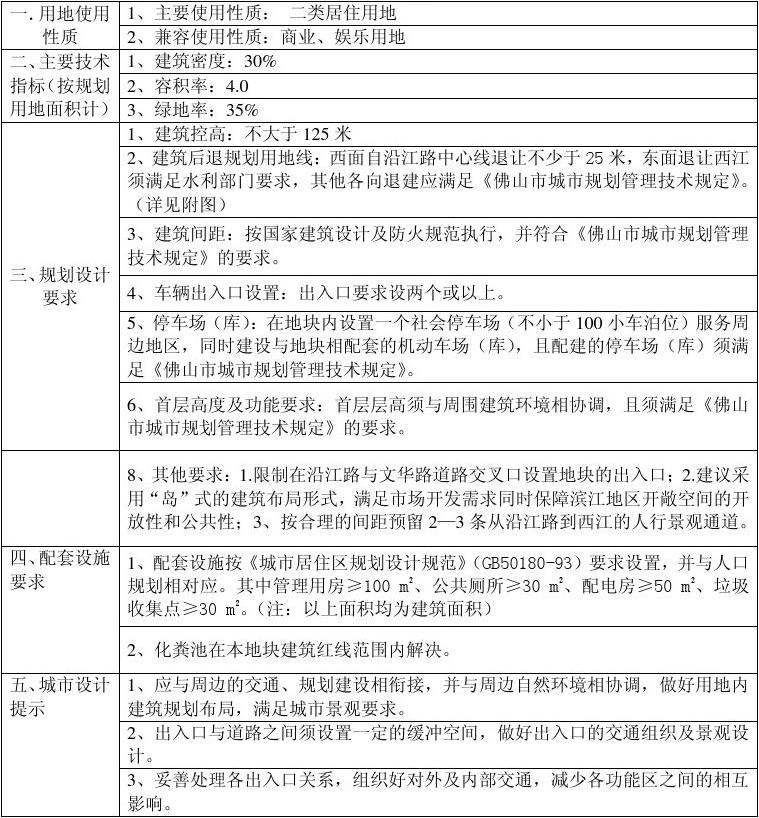
“規劃設計管理”并非簡單的畫圖布局,而是一個涵蓋頂層設計、空間重塑、產業融合與持續運營的系統工程。深圳新世界將重點從以下幾個維度展開:
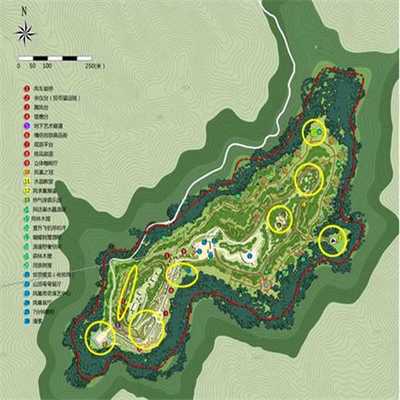
- 空間規劃與風貌提升:針對許多鄉村地區存在的布局雜亂、設施落后、風貌缺失等問題,集團派出專業團隊,協助當地進行科學的國土空間規劃、居民點布局優化以及人居環境綜合整治。通過精心設計,保留鄉土肌理與文化記憶,改善基礎設施,打造宜居、宜業、宜游的美麗家園,提升區域吸引力和居民幸福感。
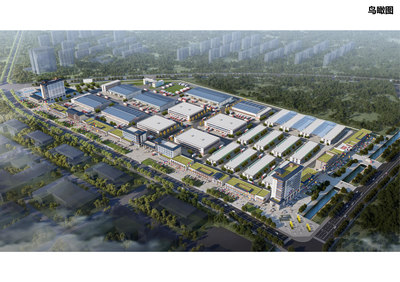
- 產業規劃與業態植入:扶貧的關鍵在于產業振興。規劃團隊將深入調研當地資源稟賦,因地制宜地規劃特色農業、鄉村旅游、文化創意、清潔能源等產業路徑。通過設計整合產業鏈條,規劃建設配套的加工、物流、展示設施,并引入現代化的運營管理理念,幫助當地將資源優勢轉化為經濟優勢,創造穩定的就業崗位。
- 項目管理與資源整合:從藍圖到現實,高效的項目管理至關重要。深圳新世界將運用成熟的項目管理體系,協助幫扶地區進行項目策劃、資金籌措、建設監管、成本控制與進度把控。發揮企業平臺優勢,整合設計、建設、金融、營銷等多方資源,確保扶貧項目高質量落地、高效率運營。
- 人才培訓與能力建設:規劃實施的過程中,集團注重“留下帶不走的隊伍”。通過 workshops、現場指導、結對幫扶等形式,為當地干部、技術人員和村民傳授規劃設計理念、項目管理知識和現代經營思想,提升其自我發展、自主管理的能力,確保項目的長期效益。
三、 可持續未來:共創共享的價值循環
深圳新世界以規劃設計管理參與扶貧,本質上是將商業領域的精益思維與創新精神應用于社會公益領域。這種模式追求的是社會價值與企業品牌價值的共贏。一方面,它能為欠發達地區帶來實實在在、長期可持續的發展改變,助力國家鄉村振興戰略;另一方面,它也深化了企業的社會形象,錘煉了團隊在復雜環境下解決問題的能力,并可能開拓新的業務視野與合作機遇。
此次“再出發”,是深圳新世界在社會責任履責路徑上的一次重要深化與創新。它表明,當代企業的社會責任,正日益與自身的專業能力緊密結合,朝著更加精準、高效和可持續的方向演進。用規劃的筆觸描繪希望,用管理的智慧夯實根基,深圳新世界正在探索一條以專業賦能社會、用責任引領發展的嶄新道路,這不僅是企業之福,更是鄉村之幸、時代之需。
如若轉載,請注明出處:http://www.lznk.com.cn/product/16.html
更新時間:2026-09-05 23:44:08